Brasília, 04 de Abril de 2026.
Órgão
Para acessar o sistema é necessário informar, no campo abaixo, o CPF do usuário
Se você já possui Certificado Digital, clique no ícone abaixo:



Orientações para concessão e utilização do certificado digitalPara obtenção do certificado digital para acesso ao SIAPE, o operador deverá seguir os procedimentos descritos a seguir:
Preencher o formulário digital de solicitação de agendamento disponível em: https://agendacertificados.serpro.gov.br/agendacert_web/agendamento/agendamento.jsf
Caso o operador do SIAPE receba a mensagem do sistema que não está autorizado a emitir certicado digital, deverá entrar em contato com o 0800 978 23 28.
Observação: o operador que já possui certificado digital para acessar os sistemas SCDP, COMPRASNET, SIASG, AFD/SGS ou SICONV, não precisará receber outro certificado, haja vista que o mesmo poderá ser utilizado para acessar o SIAPE.
Caso o operador possua Carteira Nacional de Habilitação válida com foto, ou documento de identidade recente (até 5 anos), o operador fica dispensado de apresentar as duas fotos 3x4.
Vale lembrar que a identidade funcional não substitui nenhuma das documentações acima.
O endereço das autoridades de registro SERPRO pode ser obtido neste sitio.
Ao iniciar o atendimento na autoridade de registro informe ao atendente que o certificado digital deverá pertencer ao domínio MP/SIAPE.
Confira atentamente os dados pessoais, antes de assinar o termo de titularidade impresso pelo atendente.
Para acessar o SIAPE utilizando-se do certificado digital será necessário configurar a estação de trabalho para o uso do certificado antes de acessar o SIAPENET. A configuração consiste na instalação do driver do token utilizado.
Na maioria dos casos a instalação deverá ser feita pela área de informática do respectivo órgão ou entidade, face a necessidade de possuir permissões de administrador do computador no qual está sendo instalado o driver.
Abaixo estão os links para instalação de acordo com o modelo do token utilizado.
Clique sobre o tipo de token abaixo para visualizar o passo a passo da instalação do driver:
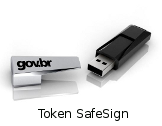
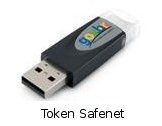
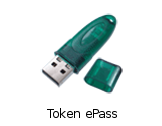
A autenticação por meio do uso do certificado digital precede de instalação da cadeia de certificados da Autoridade Certificadora, no navegador (browser) da estação de trabalho do operador.
A instalação pode ser feita através do sitio da Autoridade Certificadora SERPROACF.
Na tela da Autoridade Certificadora SERPRO, clicar no link Baixar Cadeia, e instalar as três cadeias constantes do grupo "Cadeia de Certificados emitida em 21/11/2011 com Algoritmos SHA2" apresentadas a seguir:
 ACRaiz Brasileira - ICP-Brasilv2Autoridade Certificadora SERPROv3Autoridade Certificadora SERPRO Final v3
Visualizar o passo a passo da instalação das cadeias.
Deve-se realizar o mesmo procedimento para cada um dos três arquivos.
Ao final, o operador estará de posse de seu certificado digital e apto a utilizá-lo quando do acesso ao SIAPEnet.
Cabe ressaltar que o operador deverá executar os passos 4 e 5 sempre que for utilizar seu certificado digital em outro computador, caso o mesmo não esteja configurado para aquele tipo de token.
Dúvidas frequentesPreencher o formulário digital de solicitação de agendamento disponível em: https://agendacertificados.serpro.gov.br/agendacert_web/agendamento/agendamento.jsf
Caso o operador do SIAPE receba a mensagem do sistema que não está autorizado a emitir certicado digital, deverá entrar em contato com o 0800 978 23 28.
Observação: o operador que já possui certificado digital para acessar os sistemas SCDP, COMPRASNET, SIASG, AFD/SGS ou SICONV, não precisará receber outro certificado, haja vista que o mesmo poderá ser utilizado para acessar o SIAPE.
Caso o operador não se lembre de sua senha e a bloqueie (bloqueio do PIN) ou errou a senha e bloqueou o Token, deverá utilizar a senha do PUK (recebida no dia da certificação) para reset da senha e desbloqueio.
Se o operador não souber realizar o procedimento, deverá entrar em contato com o 0800 978 23 28 para dirimir eventuais dúvidas.
Caso o procedimento não dê certo, o operador deverá preencher o formulário de solicitação de reemissão de certificado no endereço: https://agendacertificados.serpro.gov.br/agendacert_web/agendamento/agendamento.jsf
As regras da ICP-Brasil determinam que no caso de perda ou roubo do token, o operador deverá registrar boletim de ocorrência policial e revogar o certificado.
A revogação é feita por meio do sítio do SERPRO.
Visualizaro passo a passo da revogação.
O operador deverá preencher o formulário de solicitação de reemissão de certificado no endereço:
https://agendacertificados.serpro.gov.br/agendacert_web/agendamento/agendamento.jsf
e levar, no dia da nova certificação, o boletim de ocorrência e tela de revogação do certificado.
Caso o Token do operador não funcione quando inserido na porta USB do computador, devem ser executados os seguintes passos:
Caso o Token continue não funcionando o operador deverá contatar a autoridade de registro pelo número 0800 978 23 28.
Não há necessidade de obter um novo Token.
Nesse caso, o operador deve solicitar ao cadastrador parcial nova habilitação.
Caso o operador SIAPE não compareça na autoridade de registro na data, local e hora agendada, deverá acessar novamente o formulário de agendamento no endereço https://agendacertificados.serpro.gov.br/agendacert_web/agendamento/agendamento.jsf para solicitar o reagendamento.
De posse do código de agendamento, selecione a opção "Consultar Agendamento". Após informar o CPF e código do agendamento, selecione a opção Alterar e escolha um novo local, data e hora.
O operador deverá acessar o endereço https://agendacertificados.serpro.gov.br/agendacert_web/agendamento/agendamento.jsf para solicitação a reemissão do certificado.
No caso de problemas com o Java, recomendamos verificar nas configurações do navegador se o Java está corretamente habilitado no mesmo (Configurações de Complementos) ou buscar suporte da área de informática do órgão ou entidade.
Outra forma de tentativa de solução do problema é proceder conforme os passos abaixo:
Abaixo segue a tela com a exemplificação:
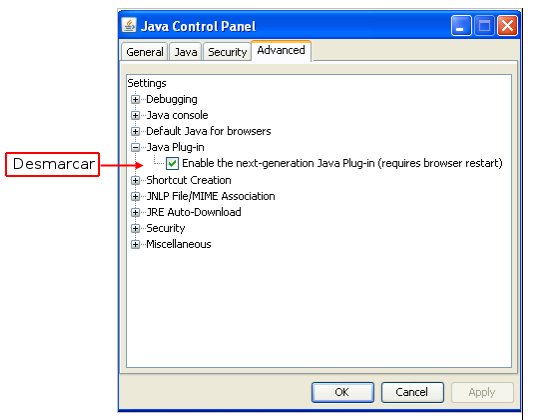
Observação: podem haver variações de funções de acordo com o sistema operacional. Em caso de dúvidas, buscar suporte da área de informática do órgão ou entidade.
Caso o navegador não reconheça o certificado digital e o operador receba a mensagem "Foi identificado um problema no Certificado Digital utilizado" deve ser feita a exclusão do histórico de navegação (Arquivos de internet temporários e cookies).
Caso o problema persista recomendamos utilizar outro navegador. Caso persista o erro buscar suporte da área de informática do órgão ou entidade.
O Emulador HOD Público foi atualizado para a versão 11.06. Caso, durante ou após o processo de download da nova versão o Emulador apresente algum erro (Ex: "Falha ao conectar com o servidor/host 161.148.40.200 e à porta 23000., COMM657.), faça a remoção do emulador conforme os procedimentos do Capítulo 5 do Manual do Usuário e em seguida tente um novo acesso para reinstalar o Emulador."
1º PASSO:
Acessar o referido capítulo 5 do Manual do usuário, no seguinte endereço: http://acesso.serpro.gov.br/HOD10/manual09.html#5.
2º PASSO:
Efetuar os procedimentos conforme descritos no Manual, sendo:
3º PASSO:
Após a conclusão da instalação, será apresentada a tela com o HOD para acesso ao SIAPE;
Nesse caso, o usuário estará apto a acesso o Sistema SIAPE, via HOD.
É importante que o bloqueador de pop-up esteja liberado para todos os endereços do domínio "serpro.gov.br".
Passo a passo da instalação do driver SafeSign
Telas do processo de instalação:
a) Após clicar no link do arquivo, clicar em salvar;
b) Execute o arquivo de instalação (é necessário ter privilégio de administrador do computador);
c) Clique em executar;
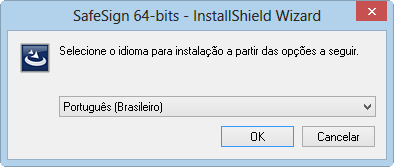
d) Selecione o idioma Português (Brasileiro) e clique em "OK";
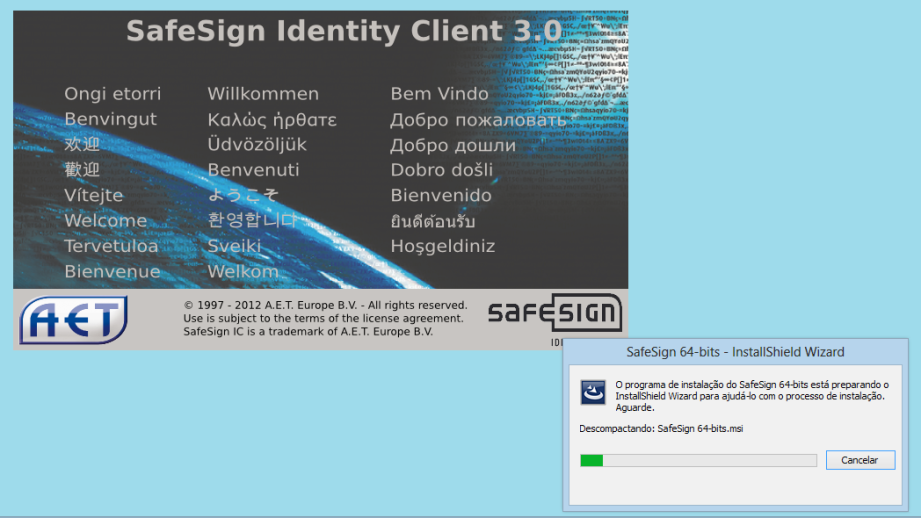
e) Aguarde o processo de instalação;
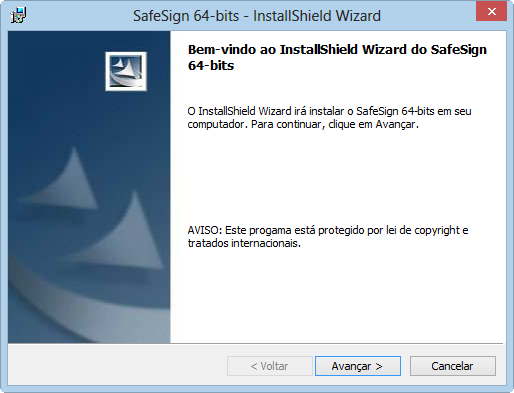
f) Clique em "Avançar";
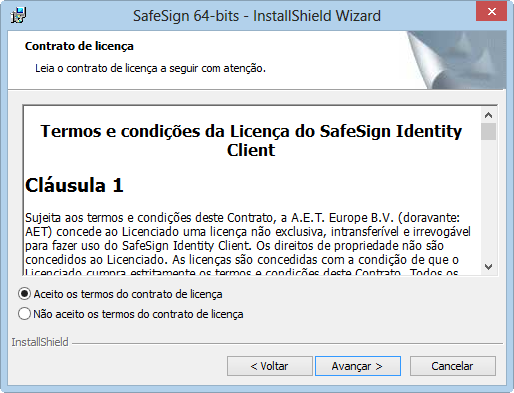
g) Leia os termos e condições da Licença e selecione a opção "Aceito os termos do contrato de licença". Após, clique em "Avançar";
h) Clique em "Avançar";
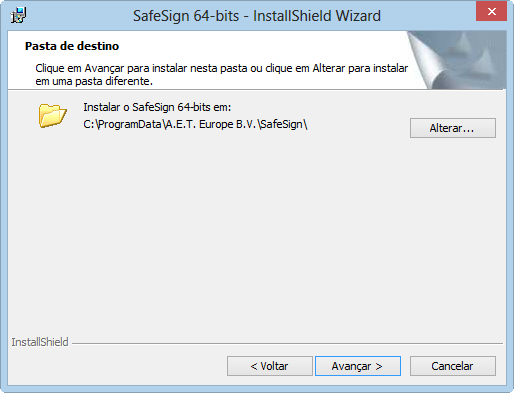
i) Clique em "Avançar";
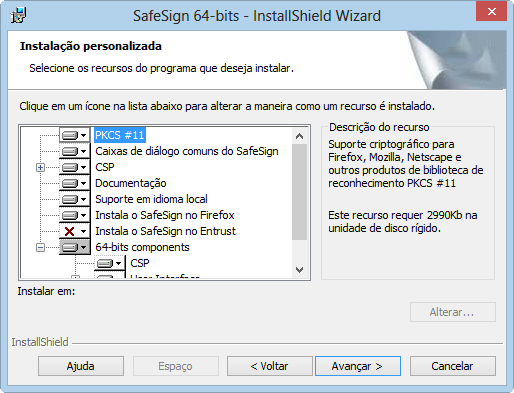
j) Clique em "Instalar";
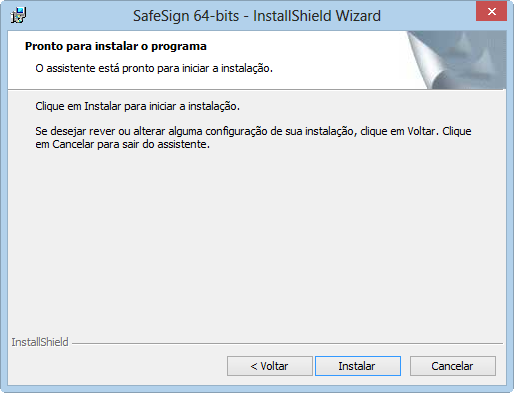
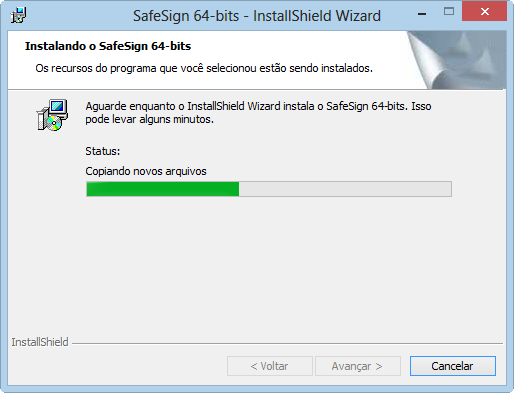
k) Aguarde o processo de instalação;
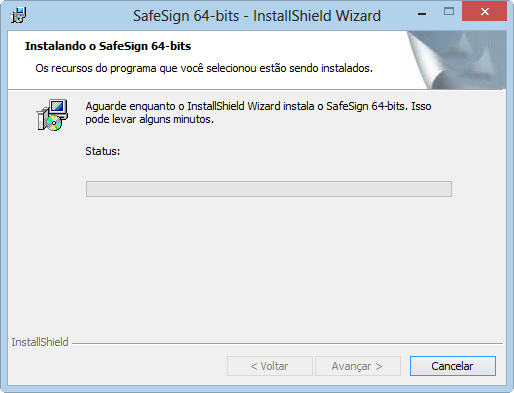
l) Aguarde o processo completo da instalação;
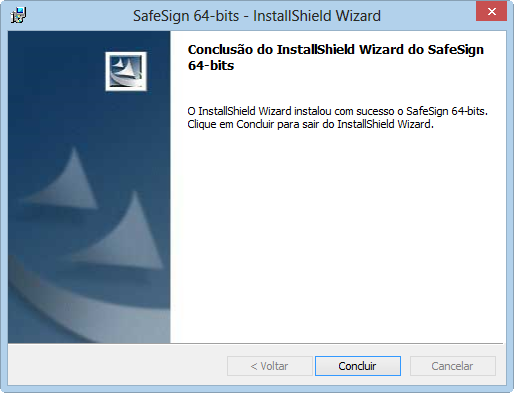
m) Clique no botão "Concluir" para concluir a instalação do software;
 Passo a passo da instalação do driver Safenet
Telas do processo de instalação:
a) Após clicar no link do arquivo, clicar em salvar;
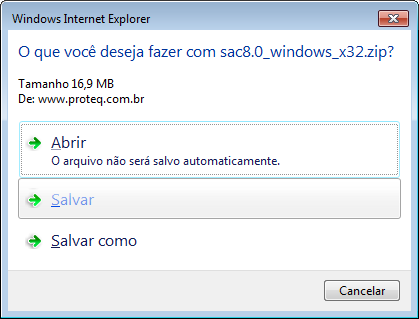
b) Execute o arquivo de instalação (é necessário ter privilégio de administrador do computador);

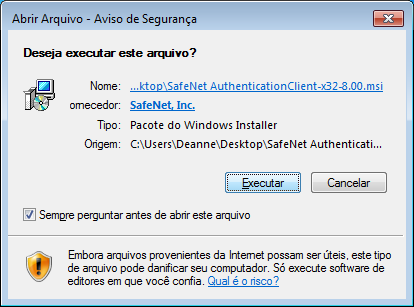
c) Clique em executar;
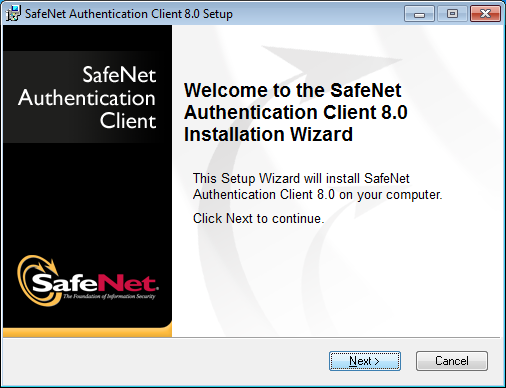
d) Clique em Next;
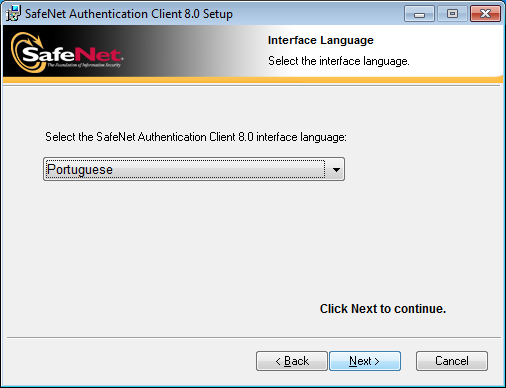
e) Selecione o idioma e clique em Next;
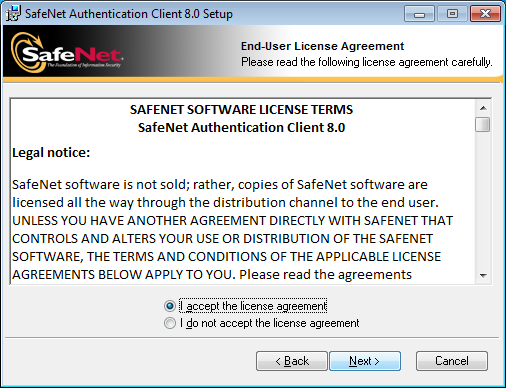
f) Leia o Contrato de Licença e selecione a opção "Aceito o contrato de licença" (I accept the license agreement). Após, clique em Next;
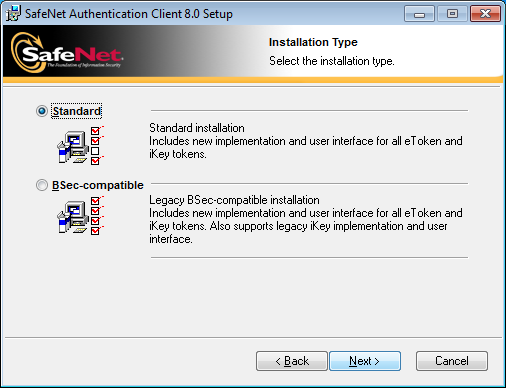
g) Selecione a opção Padrão (Standard) e clique em Next;
h) Clique novamente em Next;
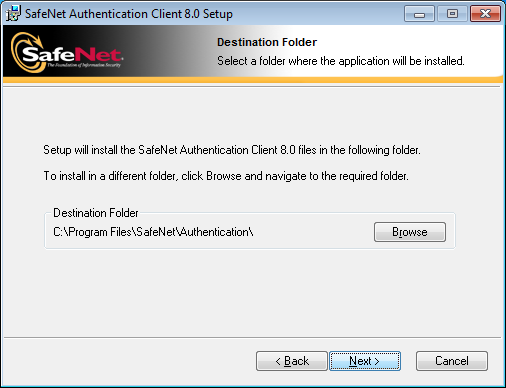
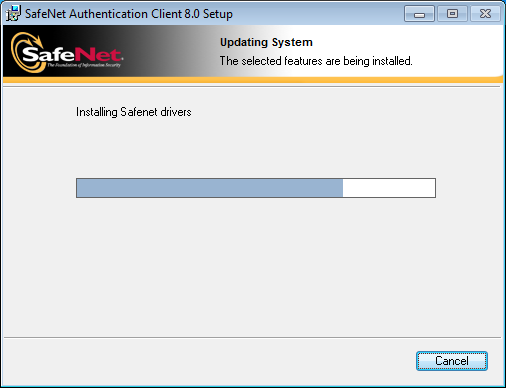
i) Aguarde o processo completo da instalação;
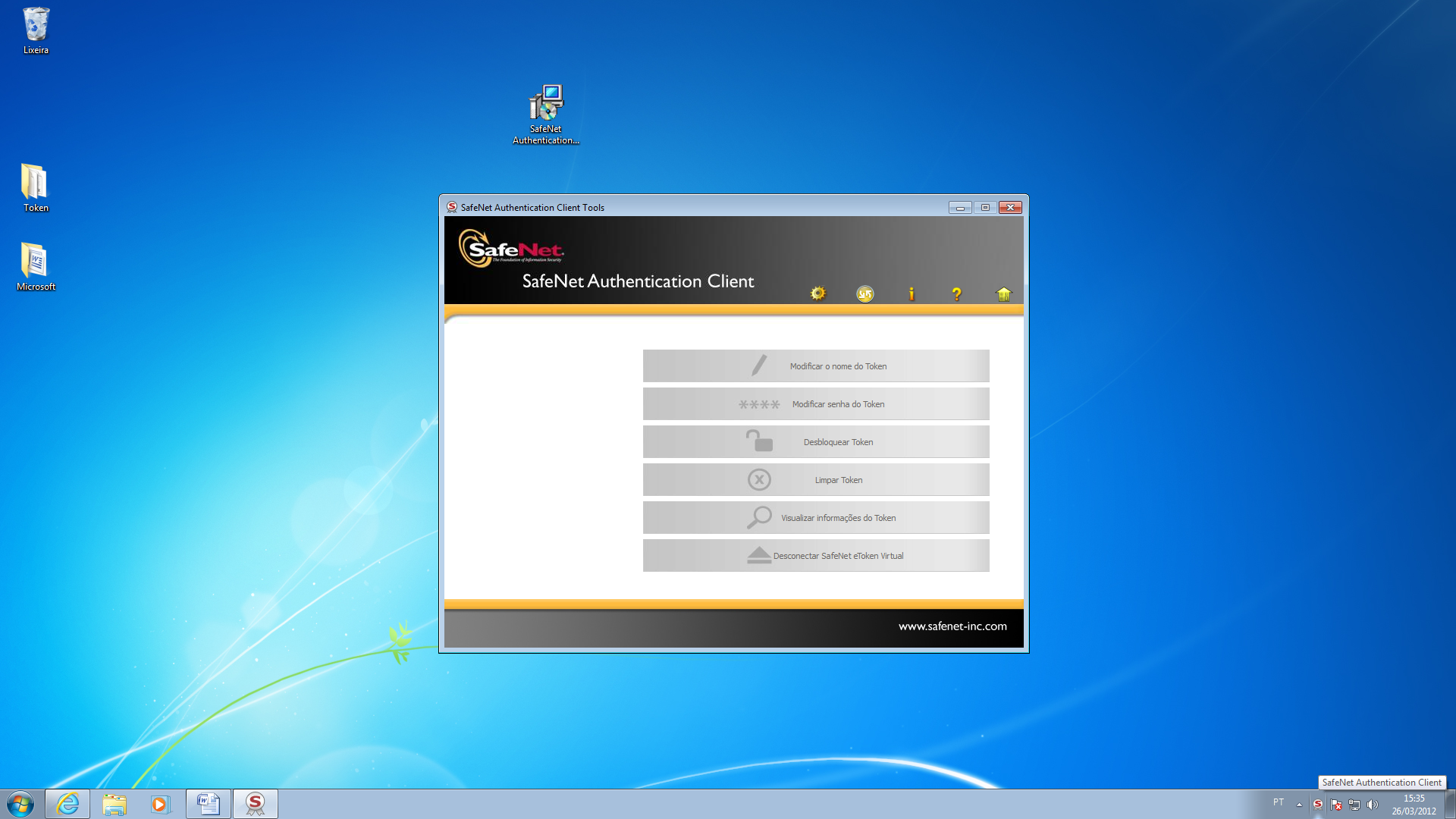
j) Após a instalação o Token estará pronto para utilização. Nesse caso o ícone do software SafeNet estará instalado e aparecerá no canto inferior esquerdo na barra de tarefas.
 Passo a passo da instalação do driver ePass
Telas do processo de instalação:
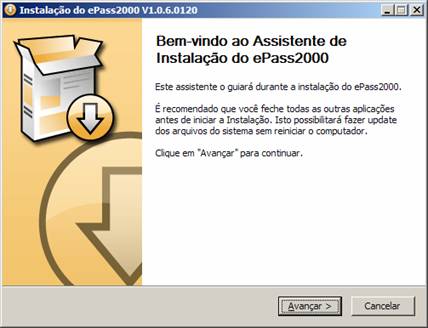
a) Clique no botão "Avançar" da janela de boas vindas;
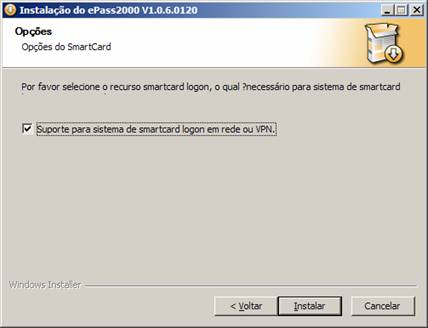
b) Se for fazer logon em rede ou VPN** usando o ePass2000 como um cartão inteligente, habilite a opção "Suporte para sistema de smartcard logon em rede ou VPN". Caso contrário não habilite esta opção;
Para continuar, clique no botão "Instalar";
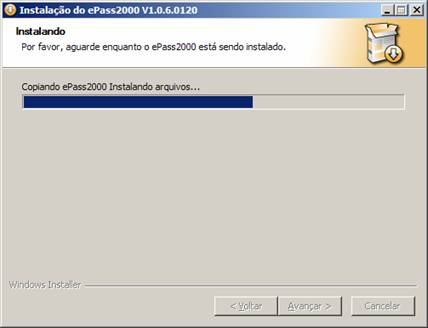
c) Aguarde que o instalador copie para a sua máquina os arquivos necessários para utilizar o ePass2000;
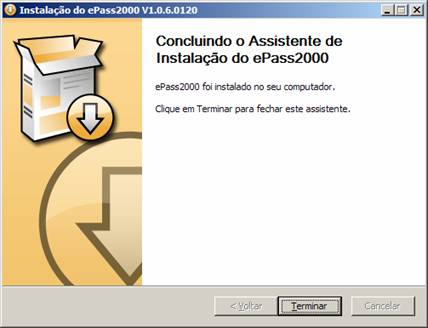
d) Clique no botão "Terminar" para concluir a instalação do software;
e) Após reiniciar o computador, conecte o seu ePass2000 em uma porta USB livre e aguarde que o sistema operacional reconheça este novo hardware.
Durante o processo de reconhecimento do novo hardware o led (luz identificadora do token) do ePass2000 ficará piscando.
Passo a passo para importação do certificadoa) Salvar o arquivo;
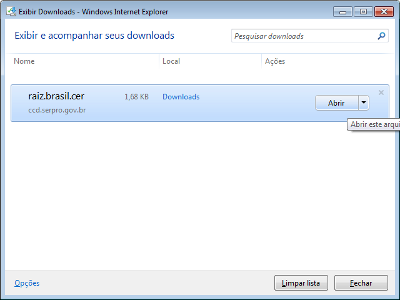
b) Instale o certificado;
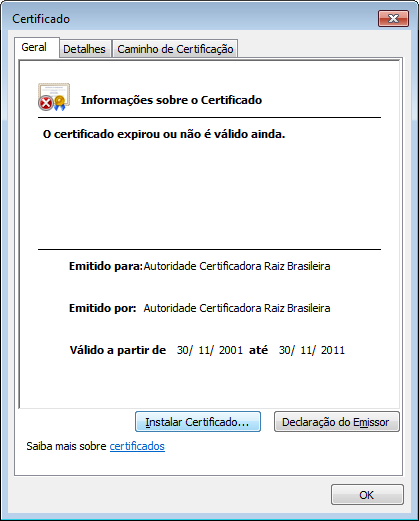
c) Clique em Avançar;
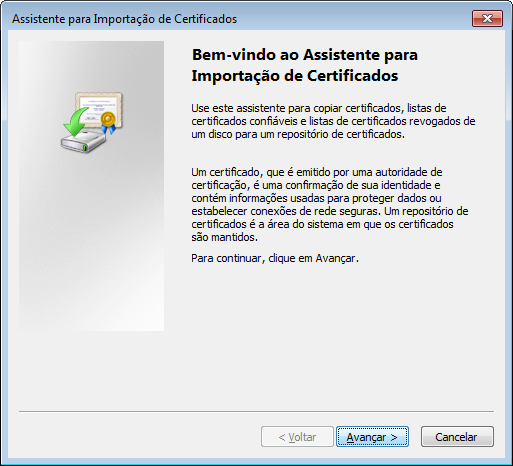
d) Selecione a opção ("Selecionar automaticamente o repositório de certificados conforme o tipo de certificado") e clique em Avançar;
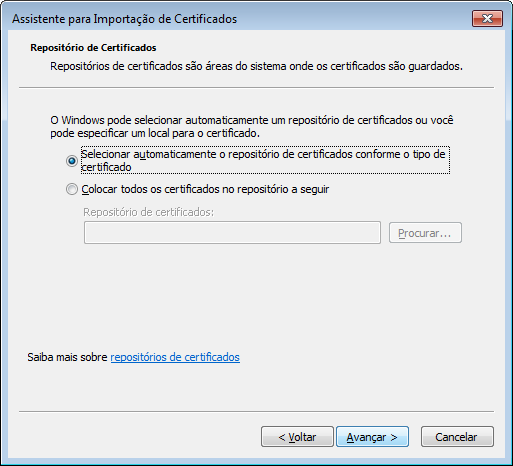
e) Clique em Concluir;
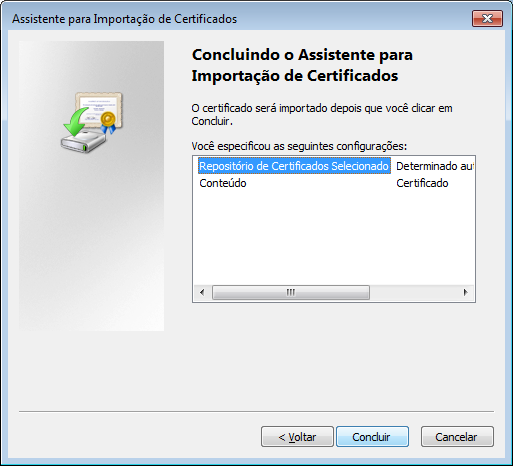
e) Clique em OK;
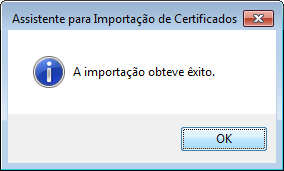
g) Faça o mesmo procedimento em todos os certificados restantes.
Revogação do certificado digitala) Acessar o sitio da Autoridade Certificadora SERPROACF;
b) No canto esquerdo da tela selecionar a opção "Revogar com Frase Senha";
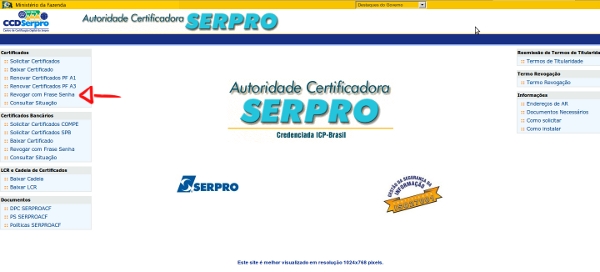
c) Na tela seguinte informar o Número de Referência e a frase senha;
O número de referência pode ser encontrado no termo de titularidade recebido pelo operador, quando do recebimento do certificado digital pela AR.
A frase senha é gerada juntamente com o PIN (senha do certificado digital) também quando do recebimento do certificado pela AR.
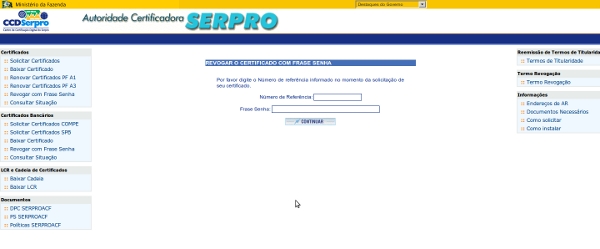
d) Após digitar os dados clicar em continuar para proceder à revogação do certificado.